PediTrack Pro
Doktor Kullanım Kılavuzu
Versiyon: 1.0
Tarih: Haziran 2026
Hazırlanma Amacı: Hekimlerin PediTrack Pro sistemini etkin kullanımını sağlamak
İçindekiler
- Giriş ve Sisteme Erişim
- Panel Özeti (Dashboard)
- Hekim Profili
- Randevu Ayarları
- Sekreter Yönetimi
- Klinik Evrakları ve Rapor Şablonları
- Hasta Yönetimi
- Muayene
- Aşı Takvimi
- Randevu Takvimi
- Finansal Takip
- Bilgi Bankası
- Sıkça Sorulan Sorular
1. Giriş ve Sisteme Erişim
PediTrack Pro, pediatri hekimlerinin hasta takibi, randevu yönetimi, reçete yazımı ve klinik işlemlerini dijital ortamda yürütmelerini sağlayan kapsamlı bir klinik yönetim sistemidir.
Sisteme Erişim
- Web tarayıcınızı açın ve adres çubuğuna peditrack.com yazın.
- Karşınızdaki ana sayfada uygulamanın genel tanıtımını göreceksiniz.
- Sağ üst köşedeki "Giris Yap" butonuna tıklayın.
- Açılan giriş formunda e-posta adresinizi ve şifrenizi girin.
- "Giris Yap" butonuna basarak panele erişin.
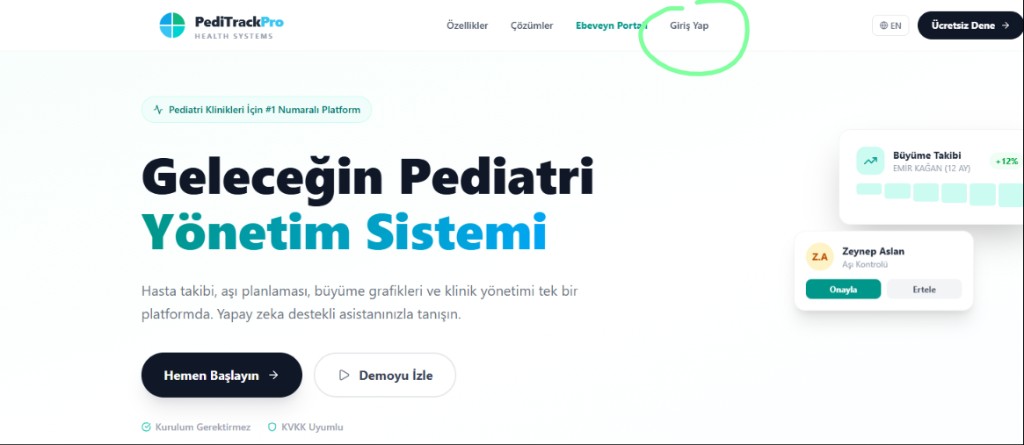
Ana sayfa görünümü
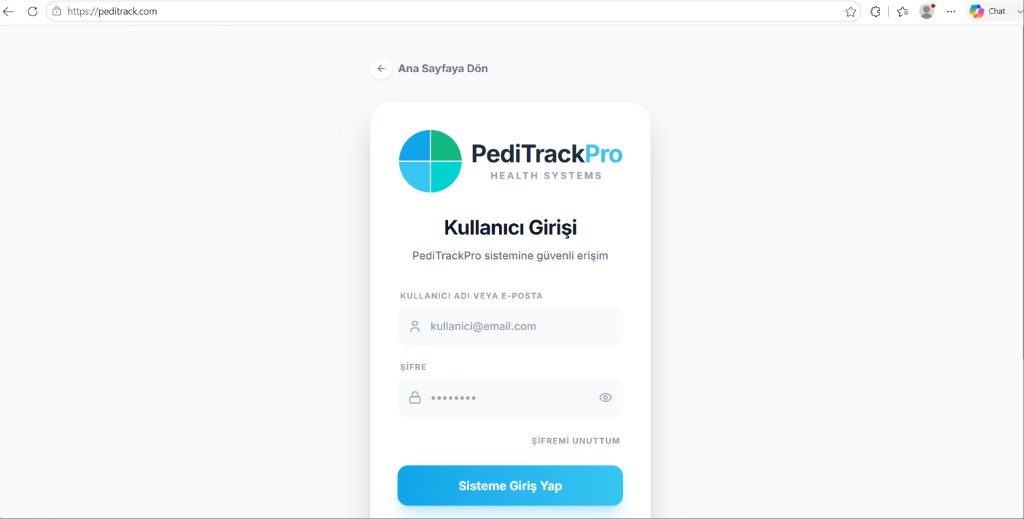
Giriş ekranı
İpucu: Şifrenizi unuttuysanız giriş sayfasındaki "Şifremi Unuttum" bağlantısına tıklayarak e-posta adresinize sıfırlama linki gönderebilirsiniz.
2. Panel Özeti (Dashboard)
Giriş yaptıktan sonra karşınıza gelen ana panel, klinik aktivitelerinizin genel özetini sunar. Bu ekranda günlük işlerinizi hızlıca takip edebilirsiniz.
Panel Bileşenleri
- KPI Kartları: Toplam hasta sayısı, bugünün randevu sayısı, bekleyen randevular ve aylık gelir özeti gibi temel göstergeler.
- Bugünkü Randevular: Gün içindeki randevu listesi, saatleri ve hasta bilgileri.
- Son Hastalar: En son kayıt edilen veya muayene edilen hastaların hızlı erişim listesi.
- Bildirimler: Sistem uyarıları ve hatırlatmalar.
İpucu: Panel özetinde bugünkü randevularınıza tıklayarak doğrudan hasta kartına geçiş yapabilirsiniz. KPI kartları klinik performansınızı anlık olarak gösterir.
İpucu: Panel sayfasındaki kartlara tıklayarak ilgili detay sayfasına hızlıca geçiş yapabilirsiniz.
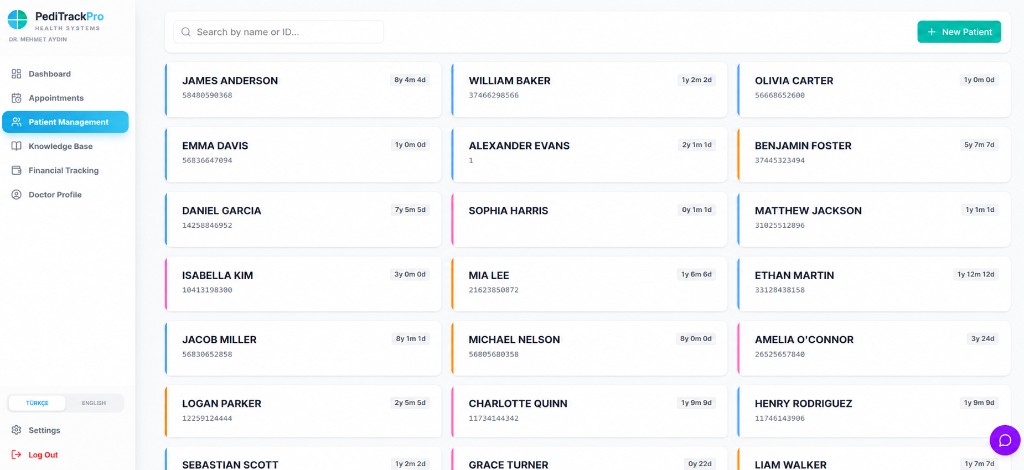
Panel özeti görünümü (İngilizce arayüz örneği)
3. Hekim Profili
Hekim profili, reçetelerinizde ve resmi evraklarınızda görünecek bilgilerinizi içerir. Bu bilgileri eksiksiz ve doğru doldurmanız önemlidir.
Profil Düzenleme
- Sol menüden "Ayarlar" sekmesine tıklayın.
- "Hekim Profili" bölümüne gelin.
- Gerekli alanları doldurun: Ad, Soyad, Unvan, Uzmanlık Alanı.
- Profil fotoğrafınızı yükleyin.
- "Kaydet" butonuna basın.
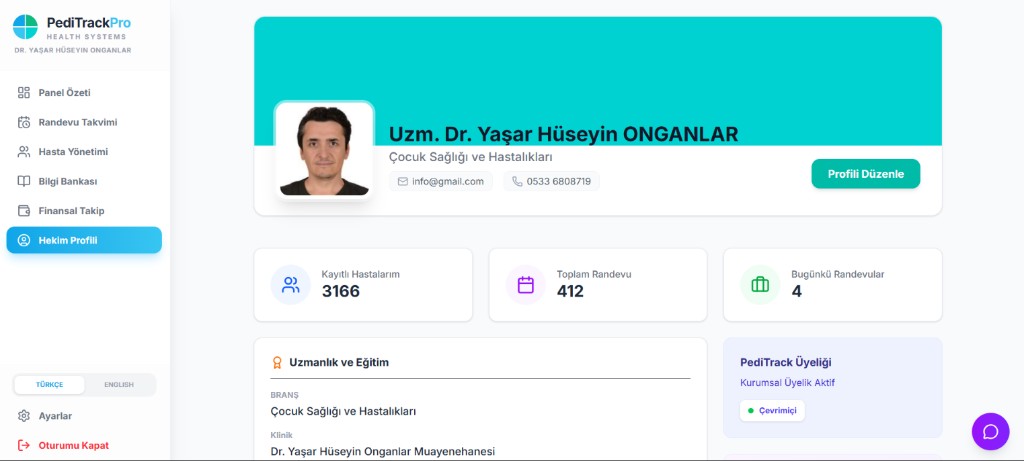
Profil bilgileri üst kısım
İletişim Bilgileri ve Klinik Adresi
İletişim bilgileri bölümünde aşağıdaki alanları doldurun:
- Klinik Adı: Kliniğinizin resmi adı
- Adres: Tam klinik adresi (il, ilçe, mahalle, cadde/sokak)
- Telefon: Klinik telefon numarası
- E-posta: Profesyonel iletişim e-postası
- Diploma No: Sağlık Bakanlığı diploma tescil numarası
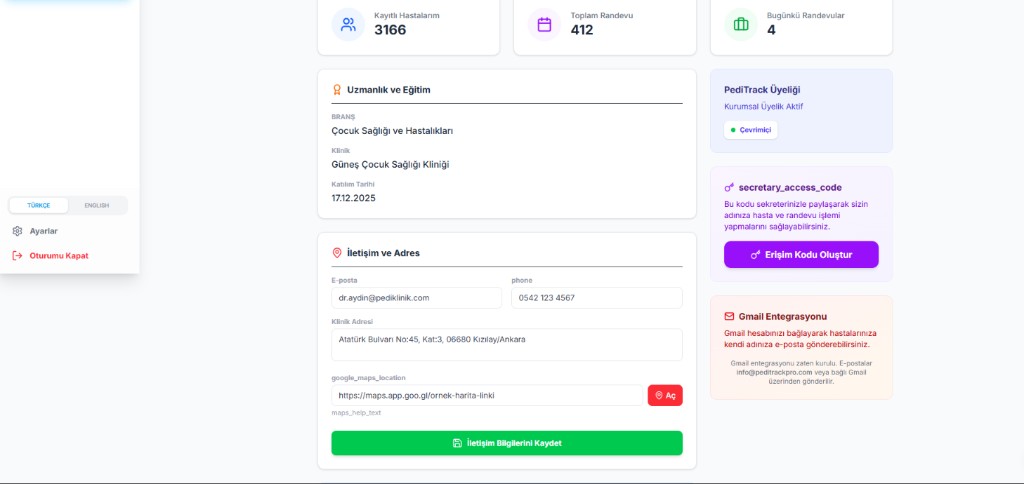
İletişim ve adres bilgileri
Reçete Ayarları
Reçetelerinizin basılı çıktısında görünecek bilgileri bu bölümden ayarlayabilirsiniz:
- Reçete üst bilgi metni (klinik adı, logo)
- Reçete alt bilgi metni (adres, telefon)
- İlaç dozaj varsayılanları
- Reçete numaralama formatı
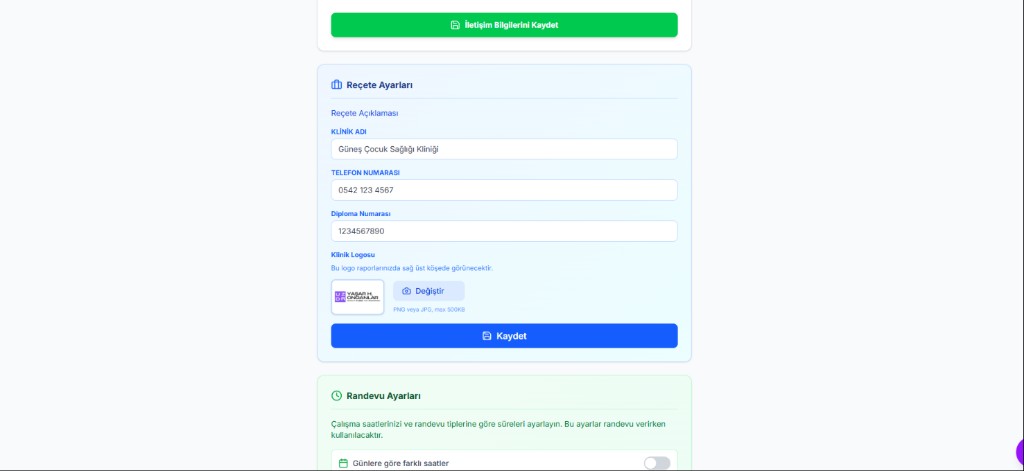
Reçete ayarları ekranı
İpucu: Diploma numaranız ve klinik adresiniz reçete çıktısında otomatik olarak basılır. Bu bilgilerin güncel olduğundan emin olun.
4. Randevu Ayarları
Randevu sisteminizin doğru çalışması için mesai saatlerinizi, randevu tiplerini ve özel gün istisnalarını tanımlamalısınız.
Mesai Saatleri
- "Ayarlar" > "Randevu Ayarları" bölümüne gidin.
- Her gün için başlangıç ve bitiş saatlerini belirleyin.
- Öğlen arası saatlerini tanımlayın.
- Çalışmadığınız günleri kapatarak işaretleyin.
Randevu Tipleri ve Süreleri
| Randevu Tipi | Varsayılan Süre | Açıklama |
|---|
| Genel Muayene | 20 dakika | Rutin kontrol ve muayene |
| İlk Kayıt | 30 dakika | Yeni hasta ilk görüşme |
| Kontrol | 15 dakika | Takip muayenesi |
| Asi | 10 dakika | Rutin aşılama |
| Acil | 30 dakika | Acil durum muayenesi |
Özel Gün İstisnaları
Tatil günleri, kongre katılımları veya kişisel izin günlerini "Istisnalar" bölümünden ekleyerek bu tarihlerde randevu alınmasını engelleyebilirsiniz.
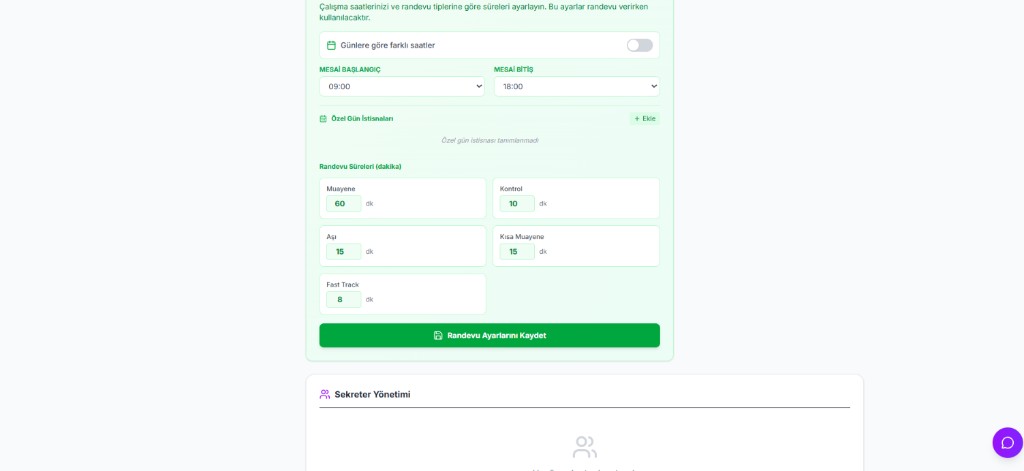
Randevu ayarları ekranı
İpucu: Randevu sürelerini uzmanlık alanınıza göre özelleştirin. Örneğin sağlıklı çocuk izlemi için daha uzun, aşı randevuları için daha kısa süreler tanımlayabilirsiniz.
5. Sekreter Yönetimi
PediTrack Pro, kliniğinizde çalışan sekreterlerin sisteme erişimini yönetmenize olanak tanır. Sekreterler randevu oluşturma, hasta kaydı ve ödeme işlemleri gibi yetkilere sahip olabilir.
Sekreter Davet Etme
- "Ayarlar" > "Sekreter Yönetimi" bölümüne gidin.
- "Yeni Sekreter Ekle" butonuna tıklayın.
- Sistem otomatik bir erişim kodu oluşturacaktır.
- Oluşturulan davet linkini sekreterinize gönderin.
- Sekreter linki kullanarak kayıt olduğunda, onay bekleyen listede görünecektir.
- Başvuruyu inceleyip "Onayla" veya "Reddet" seçeneğini kullanın.
Sekreter Yetkileri
- Randevu oluşturma ve düzenleme
- Hasta kaydı oluşturma
- Ödeme kaydı girme
- Telefon ve mesaj iletişimi kaydı
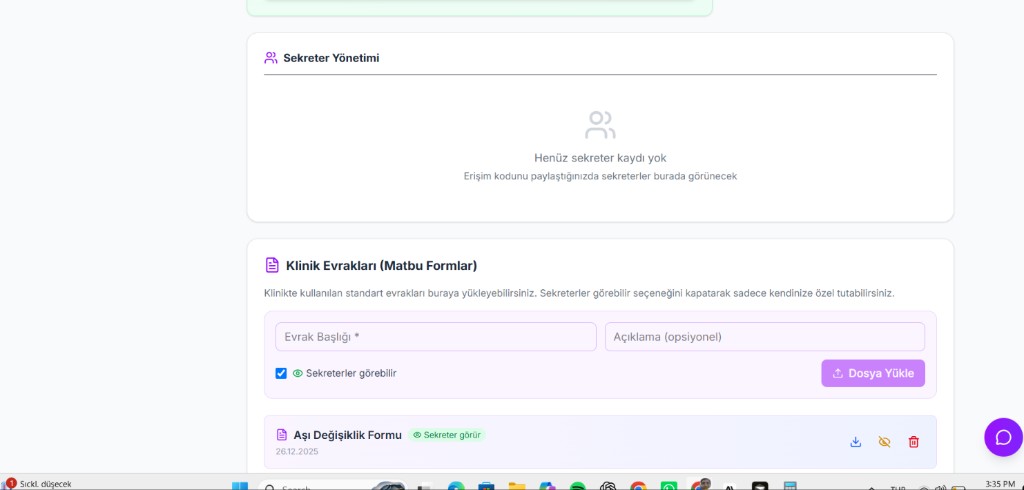
Sekreter yönetimi ve klinik evrakları
İpucu: Sekreteriniz işinden ayrıldığında, ilgili hesabı "Pasif" duruma getirerek erişimini hemen kapatabilirsiniz.
6. Klinik Evrakları ve Rapor Şablonları
Kliniğinizde kullandığınız matbu formları ve rapor şablonlarını sisteme yükleyerek dijital ortamda yönetebilirsiniz.
Matbu Form Yükleme
- "Ayarlar" > "Klinik Evrakları" sekmesine gidin.
- "Yeni Evrak Ekle" butonuna tıklayın.
- Evrak adini yazın (ornegin: "Onam Formu", "Sevk Formu").
- PDF veya görsel dosyanızı yükleyin.
- "Kaydet" ile evrakınızı listeye ekleyin.
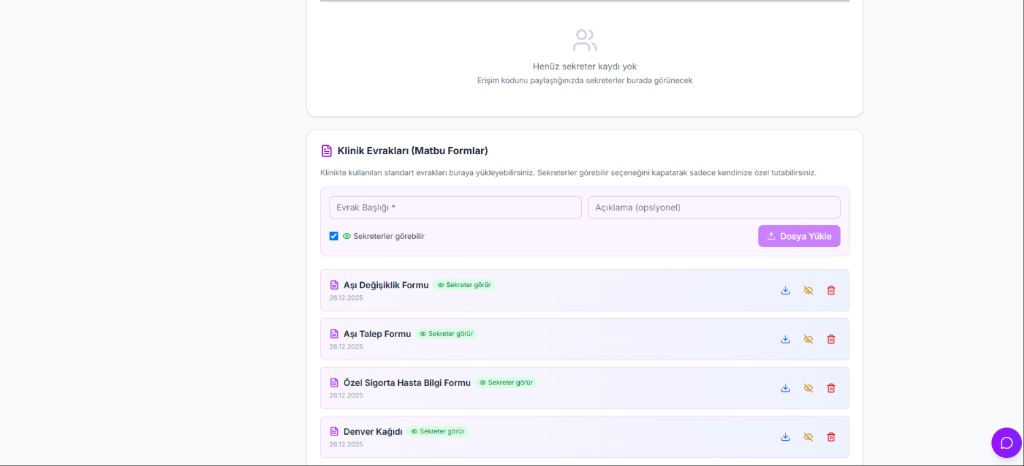
Klinik evrakları listesi
Rapor Şablonu Oluşturma
Sık kullandığınız rapor formatlarını şablon olarak kaydederek her seferinde sıfırdan yazmak yerine şablondan hızlıca rapor üretebilirsiniz.
- "Rapor Şablonları" sekmesine geçin.
- "Yeni Şablon" butonuna tıklayın.
- Şablon adını ve kategorisini belirleyin.
- Rapor icerigini metin editoru ile yazın. Degisken alanlari icin yer tutucular kullanin (ornegin: {hasta_adi}, {tarih}).
- "Kaydet" ile şablonu kaydedin.
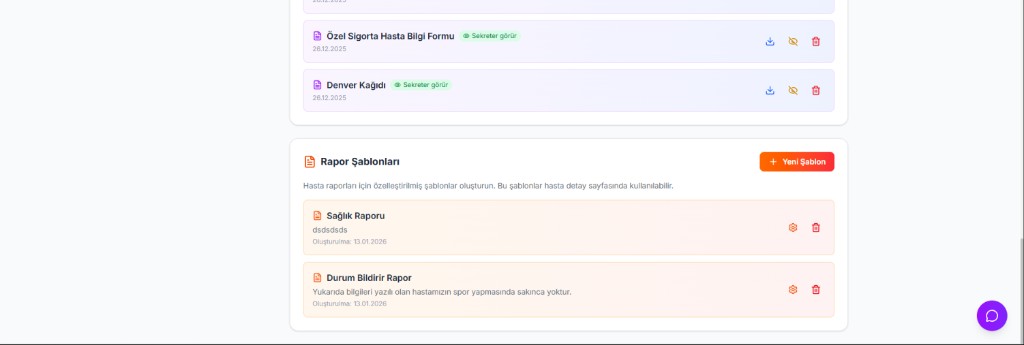
Rapor şablonları ekranı
İpucu: Rapor şablonlarında {hasta_adi}, {dogum_tarihi}, {tarih} gibi yer tutucular kullanarak raporlarınızın otomatik doldurulmasını sağlayabilirsiniz.
7. Hasta Yönetimi
Hasta yönetimi modülü, tüm hastalarınızın kayıtlarını oluşturmanızı, düzenlemenizi ve takip etmenizi sağlar.
Hasta Listesi
Sol menüdeki "Hastalar" sekmesine tıkladığınızda kayıtlı tüm hastalarınızın listesini görebilirsiniz. Liste üzerinde:
- Ada, soyada veya TC kimlik numarasına göre arama yapabilirsiniz.
- Yaşına, cinsiyetine veya kayıt tarihine göre filtreleme uygulayabilirsiniz.
- Herhangi bir hasta satırına tıklayarak hasta kartına ulaşabilirsiniz.
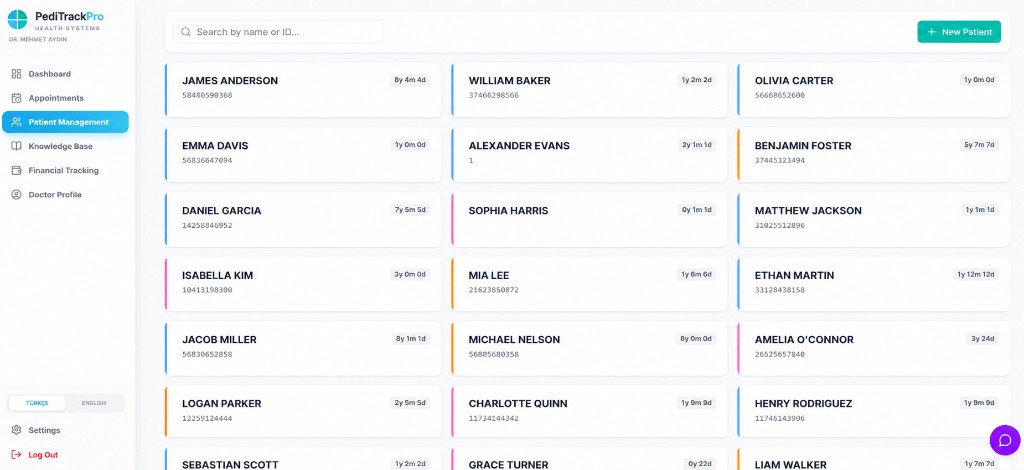
Hasta listesi görünümü
Yeni Hasta Kaydı
Yeni bir hasta kaydetmek için:
- "Yeni Hasta" butonuna tıklayın.
- Açılan formda aşağıdaki bilgileri doldurun:
| Alan | Açıklama | Zorunlu |
|---|
| Ad | Hastanın adı | Evet |
| Soyad | Hastanın soyadı | Evet |
| TC Kimlik No | 11 haneli TC kimlik numarası | Evet |
| Doğum Tarihi | Gün/Ay/Yıl formatı | Evet |
| Cinsiyet | Kız / Erkek | Evet |
| Anne Adı | Annenin adı ve soyadı | Hayır |
| Anne Telefon | Annenin iletişim numarası | Hayır |
| Baba Adı | Babanın adı ve soyadı | Hayır |
| Baba Telefon | Babanın iletişim numarası | Hayır |
| Adres | İkamet adresi | Hayır |
| E-posta | Aile iletişim e-postası | Hayır |
- "Kaydet" butonuna basarak hasta kaydını tamamlayın.
- Kayit sonrasi otomatik olarak hasta kartına yonlendirileceksiniz.
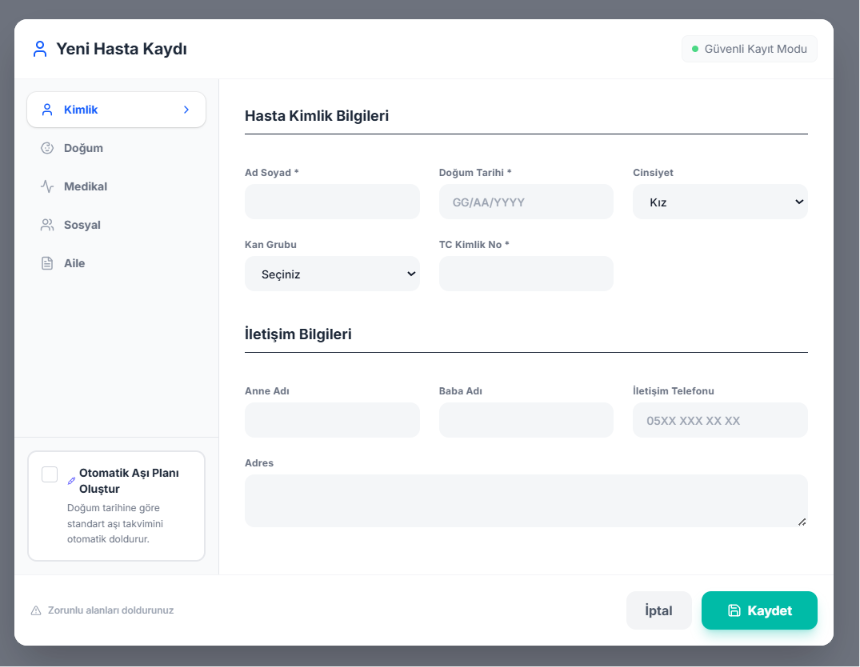
Yeni hasta kayıt formu
Hasta Kartı
Hasta kartı, ilgili hastaya ait tüm bilgilerin toplandığı ana sayfadır. Burada aşağıdaki sekmelere erişebilirsiniz:
- Genel Bilgiler: Demografik ve iletişim bilgileri
- Muayeneler: Geçmiş ve mevcut muayene kayıtları
- Aşı Takvimi: Aşılama geçmişi ve planlaması
- Büyüme Eğrileri: Boy, kilo ve baş çevresi takibi
- Evraklar: Hastaya ait yüklenmiş belgeler
- Finans: Hastanın ödeme geçmişi
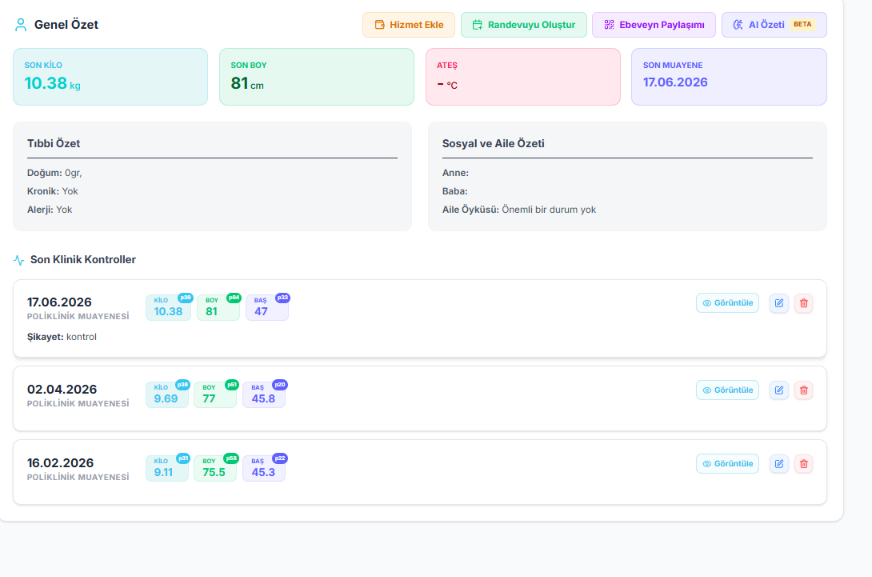
Hasta kartı — genel özet görünümü
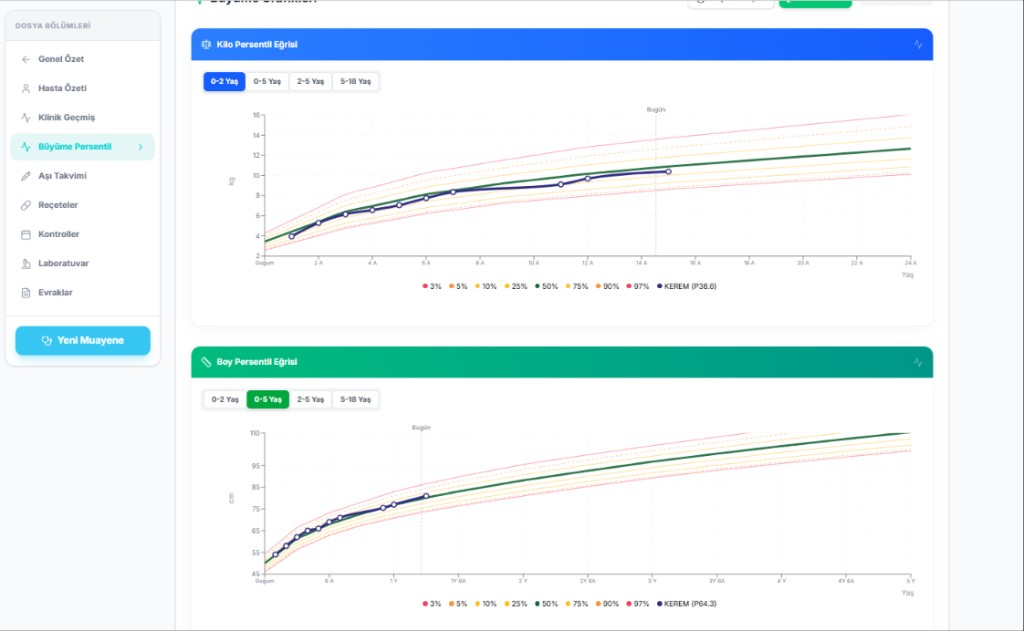
Büyüme persentil eğrileri — kilo ve boy takibi
İpucu: TC kimlik numarası ile arama yaparak mevcut bir hastanın mükerrer kayıt olmasını önleyebilirsiniz.
8. Muayene
Muayene modülü, hasta kartındaki en kritik bölümlerden biridir. Her görüşmenizin klinik kaydını detaylı şekilde tutmanızı sağlar.
Klinik Geçmiş Sekmesi
Hasta kartında "Muayeneler" sekmesine tıkladığınızda, o hastaya ait tüm geçmiş muayene kayıtları kronolojik sırada listelenir. Her kaydın tarihi, şikayet özeti ve tanı bilgisi görünür.
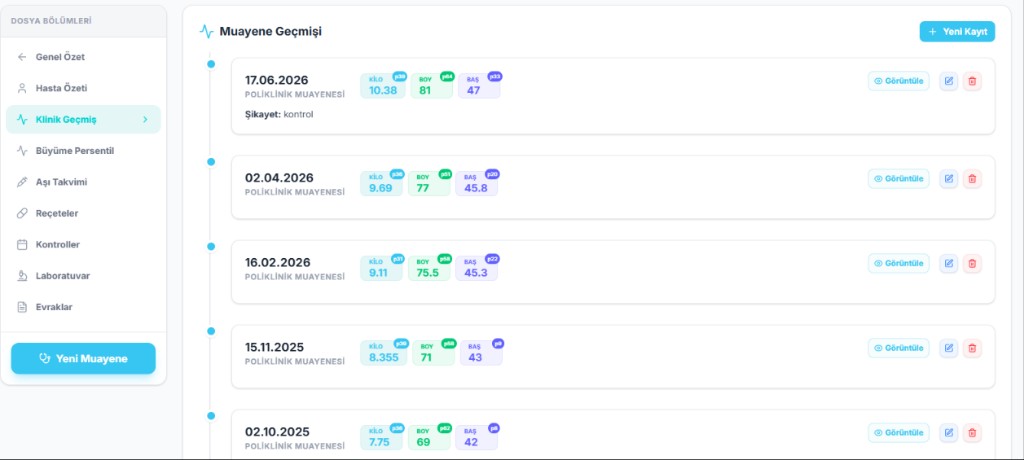
Muayene geçmişi listesi
Yeni Muayene Ekleme
- Hasta kartında "Yeni Muayene" butonuna tıklayın.
- Sikayet: Hastanin basvuru sikayetini yazın.
- Bulgular: Fizik muayene bulgularını kaydedin (ateş, boy, kilo, nabız vs.).
- Tani: ICD kodları veya serbest metin ile tanı(ları) girin.
- Tedavi Planı: Uygulanan veya önerilen tedaviyi belirtin.
- Recete: Gerekli ise ilaç adı, doz, kullanım şekli ve süresini girerek reçete oluşturun.
- "Kaydet" butonuna basarak muayeneyi tamamlayın.
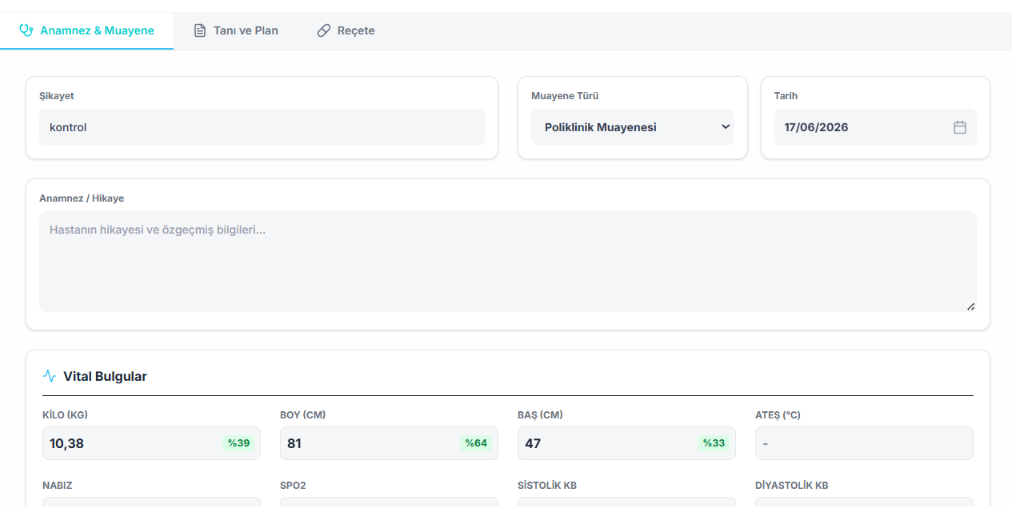
Muayene yazım ekranı — şikayet, vital bulgular ve anamnez
Reçete Yazımı
Muayene ekranında reçete bölümüne ilaç eklemek için:
- İlaç adı yazmaya başlayın, otomatik tamamlama önerileri gelecektir.
- Doz miktarını ve birimini seçin.
- Kullanım sıklığı ve süresini belirtin.
- Birden fazla ilaç ekleyebilirsiniz.
- Reçeteyi yazdırmak için "Reçete Yazdır" butonunu kullanın.
İpucu: Muayene kaydını daha sonra düzenleyebilirsiniz ancak kayıt tarihinden itibaren 24 saat içinde düzenleme önerili tutulmaktadır.
9. Aşı Takvimi
PediTrack Pro, T.C. Sağlık Bakanlığı ulusal aşı takvimine uygun olarak hastaların aşılama sürecini takip etmenizi sağlar.
Aşı Takvimi Sekmesi
Hasta kartındaki "Aşı Takvimi" sekmesine tıkladığınızda, hastanın yaşına göre uygulanması gereken tüm aşıların tablo halinde görünümünü elde edersiniz. Her hücre bir aşı dozunu temsil eder.
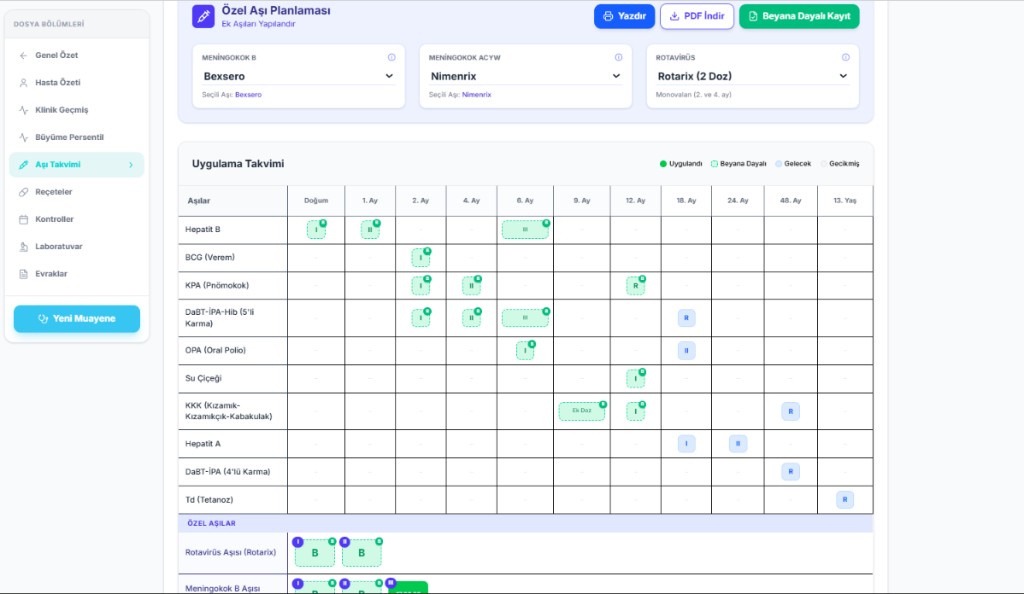
Aşı takvimi ekranı — uygulanmış, beyana dayalı ve planlanan aşılar
Aşı Kaydı Girme
Bir aşı hücresine tıkladığınızda 3 seçenek sunulur:
| Seçenek | Açıklama | Ne Zaman Kullanılır |
|---|
| Bugün Yapıldı | Aşının bugünün tarihiyle kaydedilmesi | Kliniğinizde aşı uyguladığınızda |
| Tarih ile Giriş | Geçmiş bir tarihin elle girilmesi | Daha önce yapılmış bir aşıyı sisteme işlerken |
| Beyana Dayalı / Dışarıda Yapıldı | Ailenin beyanı ile kayıt | Başka bir kurumda yapılan aşının beyan ile girilmesi |
Aşı Planlama
Henüz yapılmamış aşıları ileriye yönelik planlayabilirsiniz. Planlanan aşılar için sistem randevu önerisi oluşturabilir ve ailelere hatırlatma gönderebilir.
İpucu: Aşı takvimi görünümünde; yeşil hücre = yapılmış, sarı = planlandı, boş = henüz işlenmemiş anlamına gelir. Bu renk kodlarını kullanarak hastaların aşı durumunu hızlıca değerlendirin.
10. Randevu Takvimi
Randevu takvimi, günlük ve haftalık programınızı görsel olarak takip etmenizi ve yönetmenizi sağlar.
Takvim Görünümleri
- Haftalık Görünüm: Haftanın 7 gününü yan yana göstererek haftalık yoğunluğunuzu görmenizi sağlar.
- Günlük Görünüm: Seçili günün saatlik dilimlerini detaylı gösterir.
Yeni Randevu Oluşturma
- Takvimde boş bir zaman dilimine tıklayın veya "Yeni Randevu" butonunu kullanın.
- Hasta Seç: Mevcut hasta listesinden hasta adı ile arama yaparak seçim yapın.
- Tarih: Randevu tarihini belirleyin.
- Saat: Uygun saat dilimini seçin.
- Randevu Türü: Muayene tipi seçin (Genel, Kontrol, Aşı, Acil vb.).
- "Kaydet" ile randevuyu onaylayın.
Randevu Düzenleme ve İptal
Mevcut bir randevuyu düzenlemek veya iptal etmek için:
- Takvimde ilgili randevuya tıklayın.
- Açılan detay penceresinde "Düzenle" ile tarih/saat değiştirin.
- "İptal Et" seçeneği ile randevuyu iptal edin. İptal edilen randevular kayıt altında tutulur.
İpucu: Randevuları sürükleme (drag & drop) yöntemiyle takvim üzerinde farklı saatlere taşıyabilirsiniz.
11. Finansal Takip
Finansal takip modülü, kliniğinizin gelir-gider dengesini yönetmenizi, hizmet tarifelerini tanımlamanızı ve hasta ödemelerini kayıt altına almanızı sağlar.
Hizmet Tanımları (Ayarlar Sekmesi)
Önce sunduğunuz hizmetlerin tarifesini tanımlamalısınız:
- "Finans" > "Ayarlar" sekmesine gidin.
- "Yeni Hizmet Ekle" butonuna tıklayın.
- Hizmet adını girin (örneğin: "Genel Muayene", "Aşı Uygulama", "Sağlıklı Çocuk İzlemi").
- Hizmet ücretini (TL) belirleyin.
- "Kaydet" ile hizmet tarifenize ekleyin.
Ödeme Ekleme (Tahsilat)
- "Finans" > "Tahsilatlar" sekmesine gidin.
- "Yeni Ödeme" butonuna tıklayın.
- Hasta Seç: Ödeme yapacak hastayı listeden seçin.
- Hizmet Seç: Tanımlanan hizmetlerden birini seçin.
- Tutar: Ödeme miktarını girin.
- Ödeme Yöntemi: Nakit, Kredi Kartı, Havale/EFT seçeneklerinden birini seçin.
- "Kaydet" ile ödemeyi kayıt altına alın.
Giderler
Klinik giderlerinizi (kira, malzeme, personel vb.) kayıt altına alarak net kâr/zarar durumunuzu takip edebilirsiniz.
Finans Özeti
Ana finans sayfasında aşağıdaki bilgileri görebilirsiniz:
- Aylık toplam gelir
- Aylık toplam gider
- Net kâr/zarar
- Ödeme yöntemine göre dağılım
- En çok talep edilen hizmetler
Not: Finansal Takip ekranında bugünkü randevulu hastalarınız listelenir. "+" butonuna tıklayarak hızlıca hizmet ve ödeme kaydı oluşturabilirsiniz.
İpucu: Aylık finans raporlarını PDF olarak indirip muhasebecinize gönderebilirsiniz.
12. Bilgi Bankası
Bilgi Bankası, hastalarınıza ve ailelerine eğitim materyali sunmak için kullandığınız merkezi kütüphanedir. Aşı takvimi, bakım videoları, makale özetleri ve kendi hazırladığınız dosyaları tek bir ekrandan yönetir; yazdırma ve dijital paylaşım işlemlerini buradan başlatırsınız.
Özet: Kendi içeriğinizi oluşturun, PediTrack kütüphanesinden veya hekim ağından kaynak ekleyin; ardından Yazdır ile klinikte broşür/PDF verin veya E-posta / WhatsApp ile aileye dijital olarak iletin — hepsi Bilgi Bankası kartlarındaki paylaşım butonlarından yapılır.
Sayfaya Erişim
- Sol menüden "Bilgi Bankası" sekmesine tıklayın.
- Üst bölümde sayfa başlığı ve kısa açıklama görünür.
- Sağ üstte "Ana Kütüphane" ve "Yeni Kaynak Ekle" butonları yer alır.
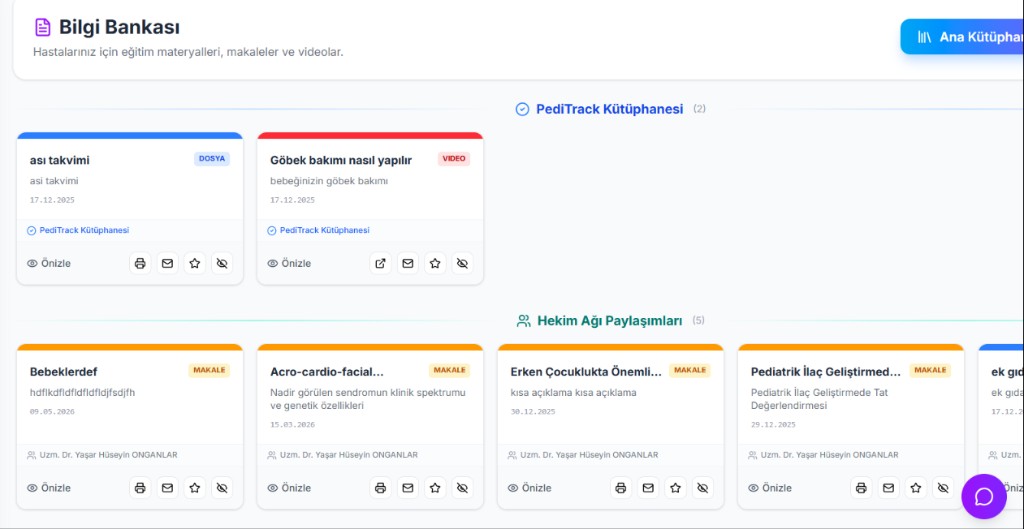
Bilgi Bankası — kaynak kartları ve paylaşım butonları
Sayfa Bölümleri
| Bölüm | Açıklama |
|---|
| Kaynaklarım | Sizin oluşturduğunuz veya kütüphaneden listenize eklediğiniz içerikler. |
| PediTrack Kütüphanesi | Platform tarafından hazırlanan resmi eğitim dosyaları, videolar ve rehberler (ör. aşı takvimi, göbek bakımı). |
| Hekim Ağı Paylaşımları | Diğer hekimlerin toplulukla paylaştığı makale özetleri ve klinik notlar. |
İçerik Türleri
Her kartın üstündeki renkli etiket içerik türünü gösterir:
- DOSYA (mavi) — PDF veya Word belgesi; önizleme ve yazdırma desteklenir.
- VİDEO (kırmızı) — YouTube vb. video bağlantısı; önizlemede oynatılır.
- MAKALE (turuncu) — Literatür özeti; yapılandırılmış başlık, özet ve klinik mesaj alanları içerir.
- LİNK (yeşil) — Harici web sayfası bağlantısı.
Kendi İçeriğinizi Oluşturma
- "Yeni Kaynak Ekle" butonuna tıklayın.
- İçerik türünü seçin: Link / Video, Dosya veya Makale.
- Başlık ve kısa açıklama girin.
- Türe göre URL yükleyin, PDF dosyası seçin veya makale özet alanlarını doldurun.
- İsterseniz "Hekim Ağı'nda Paylaş" kutusunu işaretleyerek içeriği diğer hekimlerle paylaşın.
- "Kaydet" ile kaynağı listenize ekleyin.
Hastaya Bilgi Paylaşımı (Tek Yerden)
Her kaynak kartının altındaki butonlarla paylaşımı doğrudan bu ekrandan başlatırsınız:
| Buton | İşlev | Kullanım |
|---|
| Önizle | İçeriği tam ekran görüntüler | Paylaşmadan önce kontrol; videolar burada oynatılır. |
| Yazdır | PDF veya makaleyi yazdırır | Klinikte el broşürü vermek veya PDF olarak kaydetmek için. |
| E-posta ile Paylaş | Dijital gönderim penceresi açar | Hastanın veya ailenin e-posta adresine içerik linki/bilgisi gönderilir. |
| WhatsApp | Mobil paylaşım | Video/link içeriklerde bağlantıyı kopyalayıp WhatsApp'tan iletin; PDF/makale için Yazdır → PDF olarak kaydet sonrası dosyayı WhatsApp'tan aileye gönderin. |
WhatsApp ile Hızlı Paylaşım Adımları
- Bilgi Bankası'nda paylaşmak istediğiniz kaynağı bulun.
- Video / link ise: Önizle → bağlantıyı kopyalayın → telefonunuzdan WhatsApp'ta aileye yapıştırın.
- PDF / makale ise: Yazdır → yazıcı yerine PDF olarak kaydet seçin → kaydedilen dosyayı WhatsApp'tan ekleyin.
- Tüm materyaller aynı listede olduğu için muayene sonrası birden fazla konuyu arka arkaya paylaşabilirsiniz.
Ana Kütüphane ve Favoriler
- Ana Kütüphane butonu ile PediTrack ve hekim ağı içeriklerinin tamamını tarayın; beğendiğiniz kaynakları Ekle ile kendi listenize alın.
- Başka hekimlerin paylaşımlarını yıldız ikonu ile favorilere kaydedebilirsiniz.
- İstemediğiniz kartları gizle ikonu ile listenizden kaldırabilirsiniz (silinmez, yalnızca sizin görünümünüzden çıkar).
- Kendi oluşturduğunuz kaynakları düzenle veya sil ikonlarıyla yönetebilirsiniz.
Ebeveyn Portalı ile İlişki
Klinikten paylaştığınız eğitim materyalleri, ebeveyn portalındaki Bilgi Bankası / Eğitim Kaynakları bölümünde de ailelerin erişimine açılabilir. Böylece muayenede verdiğiniz bilgileri aileler evde tekrar okuyabilir.
İpucu: Sık kullandığınız rehberleri (ör. aşı takvimi, beslenme önerileri) favorilere ekleyin; muayene sonrası yazdır veya WhatsApp paylaşımı için tek tıkla erişin.
13. Sıkça Sorulan Sorular
S: Şifremi unuttum, ne yapmalıyım?
Giriş sayfasındaki "Şifremi Unuttum" bağlantısına tıklayın. Kayıtlı e-posta adresinize bir sıfırlama linki gönderilecektir. Link üzerinden yeni şifrenizi belirleyebilirsiniz. Link 24 saat geçerlidir.
S: Sayfa yüklenmiyor veya çok yavaş, ne yapabilirim?
Öncelikle internet bağlantınızı kontrol edin. Tarayıcı önbelleğini temizleyin (Ctrl+Shift+Delete). Farklı bir tarayıcı deneyin (Chrome, Firefox, Edge önerilir). Sorun devam ederse destek ekibiyle iletişime geçin.
S: Oturum kilitleniyor, sürekli tekrar giriş yapmam gerekiyor.
Güvenlik sebebiyle 30 dakika işlemsizlik sonrası oturum otomatik olarak kilitlenir. "Beni Hatırla" seçeneğini işaretleyerek oturum süresini uzatabilirsiniz. Tarayıcınızın çerezleri kabul ettiğinden emin olun.
S: Sistem dilini nasıl değiştirebilirim?
Sağ üst köşedeki profil simgesine tıklayın, "Ayarlar" > "Dil" bölümünden Türkçe veya İngilizce seçeneklerinden birini seçin. Değişiklik anında uygulanır.
S: Hastamın bilgilerini yanlış girdim, düzeltebilir miyim?
Evet. Hasta kartına girip "Düzenle" butonuna tıklayarak tüm bilgileri güncelleyebilirsiniz. TC kimlik numarası değişikliği için destek ekibiyle iletişime geçmeniz gerekebilir.
S: Verilerim güvenli mi?
PediTrack Pro, SSL/TLS şifreleme, günlük yedekleme ve KVKK uyumlu veri saklama politikaları ile çalışmaktadır. Tüm sağlık verileri şifrelenmiş olarak saklanır.
S: Mobil cihazımdan erişebilir miyim?
Evet. PediTrack Pro responsive tasarıma sahiptir ve tablet/telefon tarayıcıları üzerinden tam işlevsel olarak kullanılabilir. Tarayıcınızdan peditrack.com adresine giderek giriş yapmanız yeterlidir.
S: Destek ekibine nasıl ulaşabilirim?
Sol menüdeki "Yardim" sekmesinden canlı destek sohbetine erişebilir veya destek@peditrack.com adresine e-posta gönderebilirsiniz. Yanıt süresi en geç 24 saattir.
— Kılavuz Sonu —
PediTrack Pro © 2026 | Tüm hakları saklıdır.
Destek: destek@peditrack.com